indirect函数的跨表使用方法:Excel高手必看,INDIRECT函数的跨表数据引用秘籍
INDIRECT函数的基本语法与作用
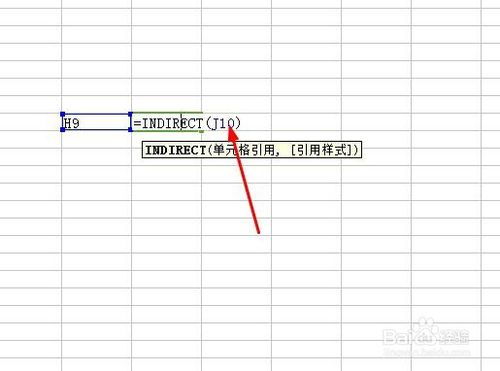
INDIRECT函数的语法结构如下:
=INDIRECT(ref_text, [a1])ref_text:一个文本字符串,表示单元格引用的位置。[a1]:可选参数,表示引用样式(TRUE为A1样式,FALSE为R1C1样式,默认为TRUE)。
INDIRECT函数的作用是将文本字符串转换为实际的单元格引用,从而实现动态引用数据。
跨表引用的基本用法
假设我们有以下两个工作表:
- Sheet1:包含产品销售数据。
- Sheet2:包含利润计算数据。
在Sheet1的某个单元格中,我们希望引用Sheet2中的某个单元格数据,可以使用以下公式:
=INDIRECT("Sheet2!A1")这个公式会返回Sheet2中A1单元格的值。
动态跨表引用
通过结合其他函数,INDIRECT可以实现更灵活的跨表引用,我们可以在一个单元格中输入工作表名称,然后通过INDIRECT函数动态引用该工作表的数据。
示例:
- 在单元格A3中输入工作表名称,Sheet2”。
- 在单元格B3中输入以下公式:
=INDIRECT("'" & A3 & "'!A1")这个公式会根据A3单元格中的工作表名称,动态引用对应工作表的A1单元格数据。
跨文件引用
INDIRECT函数还可以引用其他Excel文件中的数据,但需要注意以下几点:
- 被引用的文件必须是打开状态。
- 文件路径和名称需要用英文双引号括起来,并使用符号分隔工作表名称。
示例:
假设我们有一个名为“销售数据.xlsx”的文件,其中包含一个名为“2023年”的工作表,我们希望在当前工作表中引用该文件中“2023年”工作表的A1单元格数据,可以使用以下公式:
=INDIRECT(" '[完整路径]销售数据.xlsx'!A1 ")注意:文件路径中的空格需要用英文双引号括起来,
=INDIRECT(" '[C:\Users\用户名\文档\销售数据.xlsx]'!A1 ")结合其他函数实现复杂引用
INDIRECT函数可以与其他函数(如CONCATENATE、TEXT等)结合使用,实现更复杂的引用需求。
示例:动态图表数据源
假设我们希望根据用户选择的工作表名称,动态更新图表的数据源,可以使用以下公式:
=INDIRECT("'" & A3 & "'!A1:B10")这个公式会根据A3单元格中的工作表名称,引用对应工作表的A1:B10区域数据,并更新图表。
注意事项
工作表名称不能包含空格或特殊字符:如果工作表名称包含空格或特殊字符,需要在INDIRECT函数中使用英文双引号包裹,
=INDIRECT("'Sheet 2'!A1")被引用的文件必须打开:跨文件引用时,被引用的Excel文件必须处于打开状态。
避免循环引用:在使用INDIRECT函数时,要避免循环引用,否则会导致Excel报错。
INDIRECT函数是Excel中一个非常实用的函数,尤其在需要跨表、跨文件引用数据时,它的灵活性和强大功能能够大大提升工作效率,通过本文的讲解,相信你已经掌握了INDIRECT函数的基本用法和跨表引用技巧,掌握这些技巧,你将能够在Excel中更加游刃有余地处理复杂的数据引用问题。
希望这篇文章对你有所帮助!
文章已关闭评论!