vue实现一个聊天对话框:Vue实现一个聊天对话框,从组件拆分到功能完善
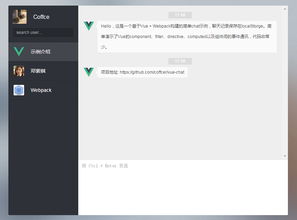
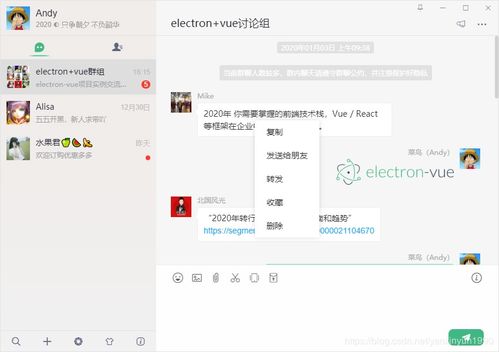
在现代Web应用中,聊天对话框已成为不可或缺的交互组件,本文将使用Vue.js框架,从零开始实现一个功能完善的聊天对话框,包括消息发送、接收、状态显示、滚动更新等核心功能,并探讨其组件拆分、状态管理和样式设计。
项目初始化与组件拆分
项目结构设计
chat-app/
├── src/
│   ├── components/
│   │   ├── ChatBox.vue       # 主聊天组件
│   │   ├── MessageItem.vue   # 消息项组件
│   │   └── InputArea.vue     # 输入区域组件
│   ├── assets/               # 静态资源
│   └── App.vue
核心组件实现
ChatBox.vue
<template>
  <div class="chat-container">
    <MessageList :messages="messages" />
    <InputArea @send="handleSend" />
  </div>
</template>
<script>
import MessageList from './MessageList.vue'
import InputArea from './InputArea.vue'
export default {
  components: { MessageList, InputArea },
  data() {
    return {
      messages: [],
      currentMessage: ''
    }
  },
  methods: {
    handleSend(message) {
      this.messages.push({
        text: message,
        sender: 'user',
        timestamp: new Date()
      })
      this.sendMessageToServer(message) // 调用API发送消息
    }
  }
}
</script>
核心功能实现
消息发送与接收
MessageItem.vue
<template>
  <div :class="['message-item', type]">
    <div class="message-content">
      <p>{{ message.text }}</p>
      <span class="timestamp">{{ formatTime(message.timestamp) }}</span>
    </div>
  </div>
</template>
<script>
export default {
  props: {
    message: { type: Object, required: true }
  },
  computed: {
    type() {
      return this.message.sender === 'user' ? 'user-message' : 'bot-message'
    }
  },
  methods: {
    formatTime(date) {
      return new Date(date).toLocaleTimeString([], { hour: '2-digit', minute: '2-digit' })
    }
  }
}
</script>
输入区域与消息发送
InputArea.vue
<template>
  <div class="input-container">
    <input
      v-model="inputText"
      @keyup.enter="sendMessage"
      placeholder="输入消息..."
      class="message-input"
    >
    <button @click="sendMessage" class="send-button">发送</button>
  </div>
</template>
<script>
export default {
  data() {
    return {
      inputText: ''
    }
  },
  methods: {
    sendMessage() {
      if (this.inputText.trim()) {
        this.$emit('send', this.inputText)
        this.inputText = ''
      }
    }
  }
}
</script>
进阶功能实现
消息状态管理
// 在ChatBox.vue中添加
methods: {
  sendMessageToServer(message) {
    // 模拟API调用
    this.messages.push({
      text: message,
      sender: 'user',
      status: 'sending',
      timestamp: new Date()
    })
    // 模拟服务器响应
    setTimeout(() => {
      this.messages = this.messages.map(msg => {
        if (msg.text === message && msg.sender === 'user') {
          return { ...msg, status: 'sent', sender: 'bot' }
        }
        return msg
      })
    }, 1000)
  }
}
自动滚动到最新消息
// 在ChatBox.vue中添加
mounted() {
  this.$nextTick(() => {
    this.scrollToBottom()
  })
},
methods: {
  scrollToBottom() {
    const container = this.$refs.messageList
    if (container) {
      container.scrollTop = container.scrollHeight
    }
  }
}
样式设计
/* 在ChatBox.vue的style标签中 */
.chat-container {
  width: 400px;
  height: 600px;
  border: 1px solid #ddd;
  border-radius: 8px;
  display: flex;
  flex-direction: column;
  box-shadow: 0 2px 10px rgba(0,0,0,0.1);
}
.message-list {
  flex: 1;
  overflow-y: auto;
  padding: 10px;
}
.message-item {
  margin-bottom: 10px;
  max-width: 80%;
}
.user-message {
  background: #007bff;
  color: white;
  margin-left: auto;
}
.bot-message {
  background: #f0f0f0;
  margin-right: auto;
}
.input-container {
  display: flex;
  padding: 10px;
  border-top: 1px solid #ddd;
}
.message-input {
  flex: 1;
  padding: 8px;
  border: 1px solid #ddd;
  border-radius: 4px;
}
.send-button {
  margin-left: 10px;
  padding: 8px 16px;
  background: #007bff;
  color: white;
  border: none;
  border-radius: 4px;
  cursor: pointer;
}
扩展功能
发送图片功能
<!-- 在InputArea.vue中 -->
<template>
  <div class="input-container">
    <input
      v-model="inputText"
      @keyup.enter="sendMessage"
      placeholder="输入消息..."
      class="message-input"
    >
    <button @click="attachImage" class="image-button">📷</button>
    <button @click="sendMessage" class="send-button">发送</button>
  </div>
</template>
<script>
export default {
  data() {
    return {
      inputText: '',
      imageFile: null
    }
  },
  methods: {
    attachImage() {
      const input = document.createElement('input')
      input.type = 'file'
      input.accept = 'image/*'
      input.onchange = (e) => {
        this.imageFile = e.target.files[0]
        this.inputText = '📷 图片消息'
      }
      input.click()
    },
    async sendMessage() {
      if (this.inputText.trim() || this.imageFile) {
        // 处理消息发送逻辑
      }
    }
  }
}
实时通信支持
// 使用WebSocket实现实时通信
import { io } from 'socket.io-client'
export default {
  mounted() {
    this.socket = io('http://localhost:3000')
    this.socket.on('message', (data) => {
      this.messages.push({
        text: data.text,
        sender: 'bot',
        timestamp: new Date()
      })
    })
  },
  beforeDestroy() {
    this.socket.disconnect()
  }
}
通过Vue.js实现聊天对话框组件,我们展示了以下关键实践:
- 组件拆分与组合:将复杂界面拆分为可复用的MessageItem和InputArea组件
- 响应式设计:使用Vue的双向数据绑定实现流畅的用户交互
- 状态管理:通过data属性和计算属性管理消息状态
- 样式设计:使用CSS Flexbox实现响应式布局
- 功能扩展:支持图片发送、自动滚动、实时通信等进阶功能
这个聊天对话框组件可以作为即时通讯应用、客服系统或任何需要对话交互功能的基础组件,通过进一步集成WebSocket或MQTT等协议,可以实现真正的实时通信功能。
相关文章:
文章已关闭评论!